여기에서는 간단한 집계 계산식을 쓰고, 이후에는 다양한 사례를 통해 실제 업무에서 활용하는 여러 예시를 적용하겠습니다.
(2) 매개 변수 만들기
매개 변수는상수값을동적인 값으로 변경해 줍니다.
단, 혼자서 쓰일 수 없고 반드시계산식,필터,참조선과 연동되어야 합니다.
또한 막대 차트를 나누는 기준인 차원을
태블로 사용자가 특정한 하나의 차원으로 화면을 살펴보는 것이 아니라 여러 개를 고를 수 있는 선택권을 주도록 매개 변수를 만들겠습니다.
<실습>
Q. 모든 사람들의 니즈를 만족할 수 없어 매개변수를 만들고 계산한다. 1. 데이터 원본 가져오기 2. 행 제품 중분류 + 열 매출 + 레이블 매출 3. 계산된 필드 만들기 - 2억 이상_TF / SUM(매출) >= 200000000 (→ 측정값인데 불연속형 (불연속형 값의 범위 유한) 참과 거짓 2가지로 유한해 불연속) 4.색상에 2억 이상_TF Q. 매개변수를 만들어서 대상을 바꾸기
1.매개변수 만들기 - p.매출 이상/ 정수/ 범위/최소값 50m, 최대값 5억, 단계크기 5천
2.매개변수 표시
매개변수 변화에 따라 변화하는 그래프만들기 - 숫자값 1. 계산된 필드 만들기 - 매출 이상_TF/SUM([매출]) >= [p.매출 이상 ] 2. 분석 - 사용자 지정 - 참조선 - 테이블 - 값에 p.매출이상/레이블에 사용자 지정, “<값> 구분선” 매개변수 변화에 따라 변화하는 그래프만들기 - 문자열
매출 + 고객 세그먼트
매개변수만들기 - p.차원 선택 / 문자열/목록, “고객 세그먼트”,”제품 대분류”,”제품 중분류”,”지역”,”시도” - 매개변수 표시
계산된 필드 만들기 - 차원 선택/
CASE [p.차원 선택] WHEN '고객 세그먼트' THEN [고객 세그먼트] WHEN '제품 대분류' THEN[제품 대분류] WHEN '제품 중분류' THEN[제품 중분류] WHEN '지역' THEN [지역] WHEN '시도' THEN [시도] END
-열 차원선택 + 행 계(매출) + p.차원선택 변화
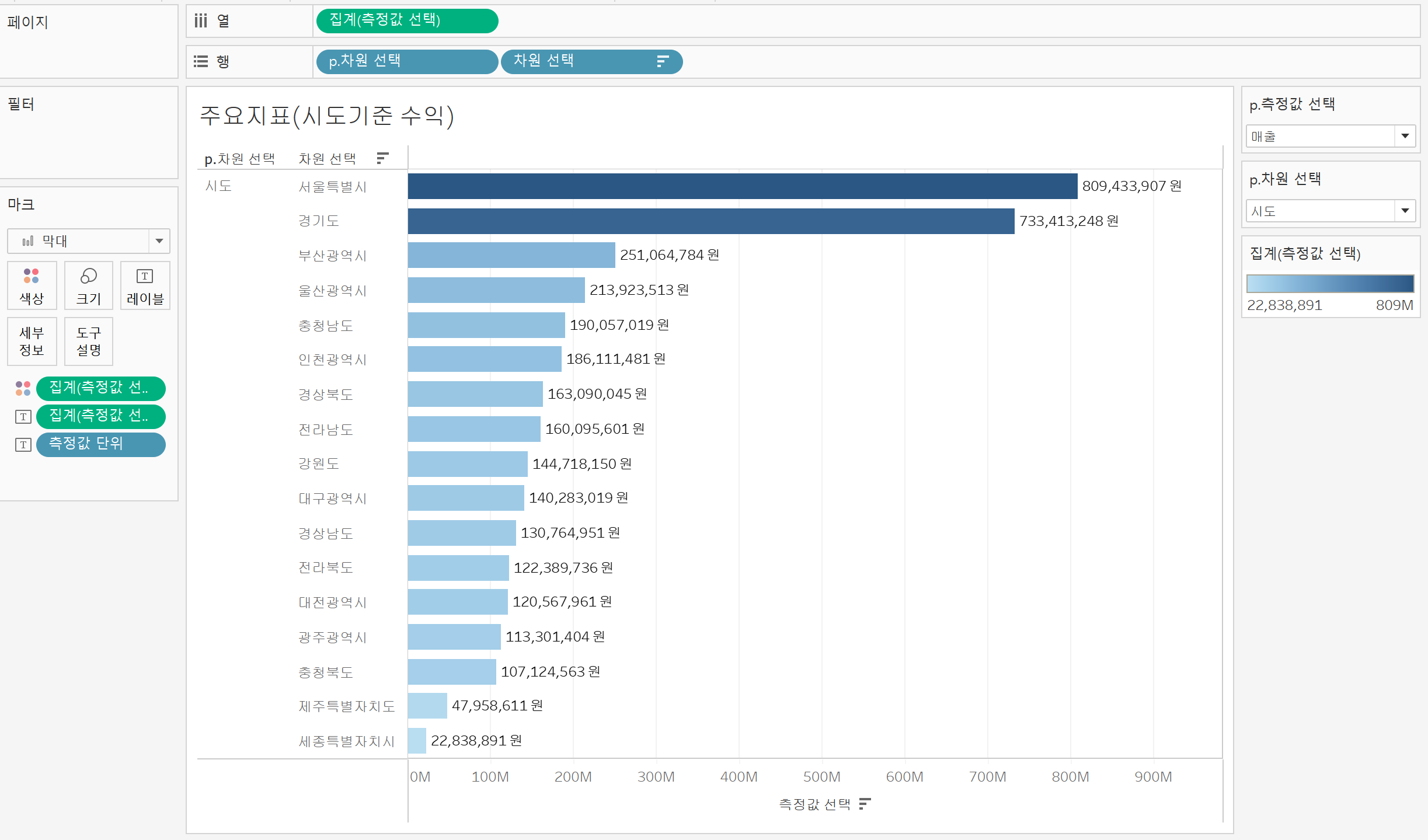
매개변수 변화에 따라 변화하는 그래프만들기 - 문자열2 1. p.측정값 선택/문자열/목록 “매출”,”수량”,”수익” - 매개변수 표시 2. 계산된 필드 만들기 - 측정값 선택/
CASE [p.측정값 선택] WHEN '매출' THEN SUM([매출]) WHEN '수량' THEN SUM([수량]) WHEN '수익' THEN SUM([수익]) END
3. 열 차원선택 + 행 집계(측정값 선택) + p.측정값 선택 변화 4. 타이틀 수정 - <시트 이름>(<매개 변수.p.차원 선택>기준 수익)
**p.차원선택 변화시 p.측정값 선택 변화해 그래프 다양하게 볼 수 있음.
매개변수 변화에 따라 변화하는 그래프만들기 - 문자열3 1. 계산된 필드 만들기 - 측정값 단위/ CASE [p.측정값 선택] WHEN '매출' THEN '원' WHEN '수량' THEN '개' WHEN '수익' THEN '원' END
2. 레이블 측정값 선택 + 레이블 측정값 단위 3. 색상에 측정값 선택 4. p.차원 선택 - 매개 변수 표시
2. 데이터 모델링 (1) 및 지도 시각화
(1)유니온 결합 시트(테이블)을 아래로 붙이는 연결 방식인 Union을 활용합니다.
데이터 원본 - 스타벅스 매장.xlsx (데이터 출처 - 스타벅스 홈페이지)
1. 17개 시도 시트를 유니온 연결합니다.
2. [Address] 필드를 사용자 지정 분할해서 [시도]와 [시군구] 필드를 만듭니다.
3. [시도], [시군구], [매장별] 시트를 각각 따로 만듭니다.
4. 대시보드 필터 동작을 적용합니다.
5. 필요시 [시도] -> [시군구] -> [매장별] 시트로 Drill-down하면서 클릭할 때 마다 하위 뎁스가 나오도록 설정하고 싶다면 필터 동작 시 '선택 내용을 지울 경우의 결과'를 '모든 값 제외' 설정합니다. (2)맵 차트 만들기
3. 데이터 모델링 (2) 및 데이터 전처리
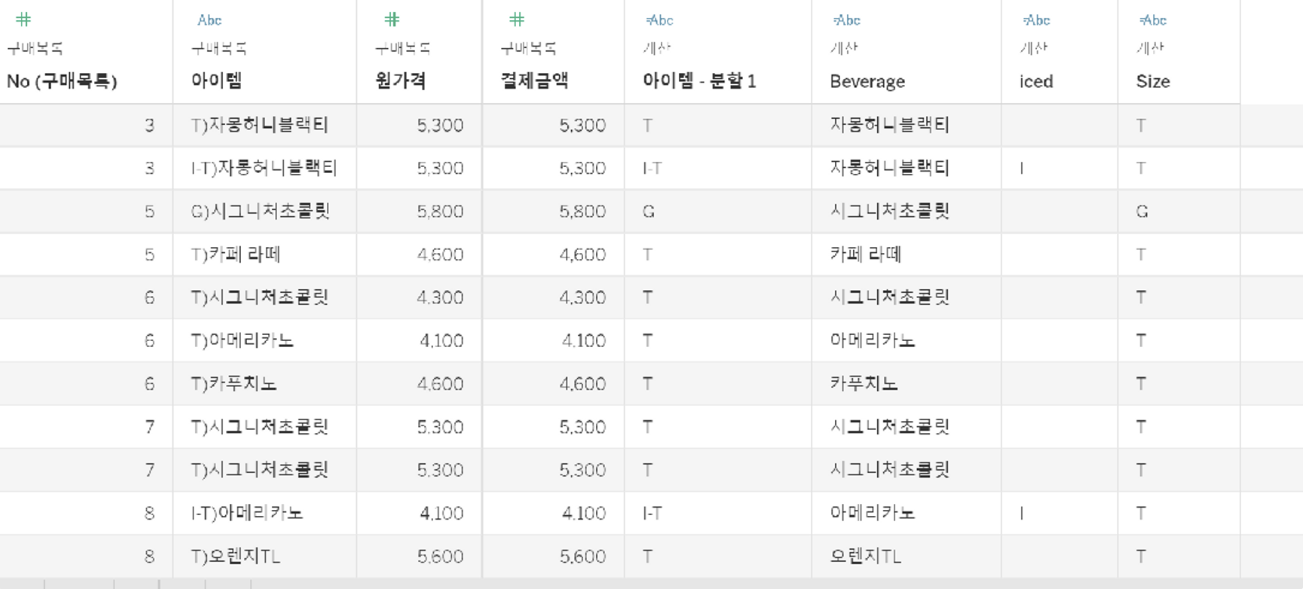
관계 설정 및 사용자 지정 분할 Q. 관계 설정 후 데이터 원본에 없는 새로운 날짜 필드 만들기 1. 전자영수증 숨기기 2. 날짜 - 날짜 및 시간 3. 구매 목록 드래그해서 화면 빈곳에 추가 → 결제와 구매 목록이 연결 \ 4. 구매목록에 no값에 중간중간 없는 값이 있음. (실제 구매 목록에 대한 것이기때문에) 5. 구매목록 아이템 - 사용자 지정분할 [), 지난, 2→ 음료에 대한 것만 추출할 것이다. (아이스/사이즈/음료이름) 6. 필터추가 - 아이템 분할 1 - 플레너나 공장제품 제외 7. 아이템 분할1 - 사용자 지정분할[-,지난,2] 8. 이름을 Beverage, iced, Size로 변경
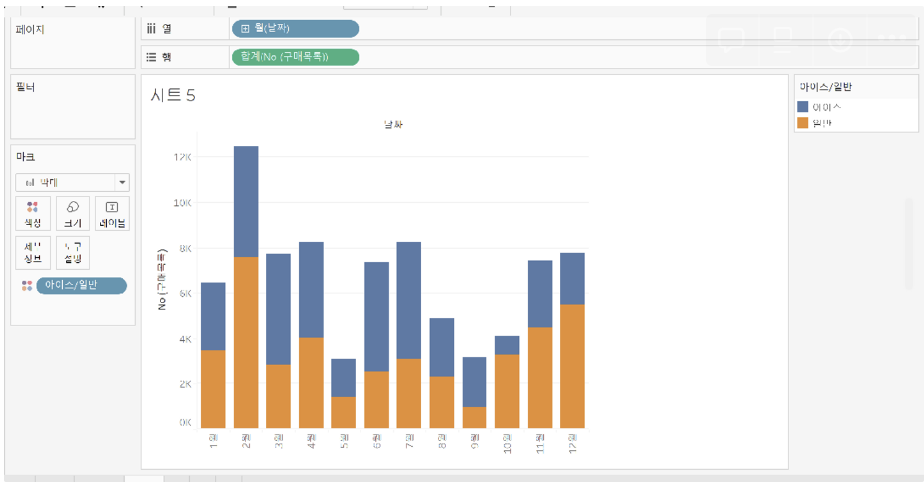
1. 행 합계 구매목록 + 색상에 iced 2. 계산된 필드 만들기 - ‘아이스/일반’ / //IIF: 결과가 두가지인 경우 사용 IIf([iced] = 'I','아이스', '일반') -라벨에 아이스/일반 드래그 3. 열 날짜(월)
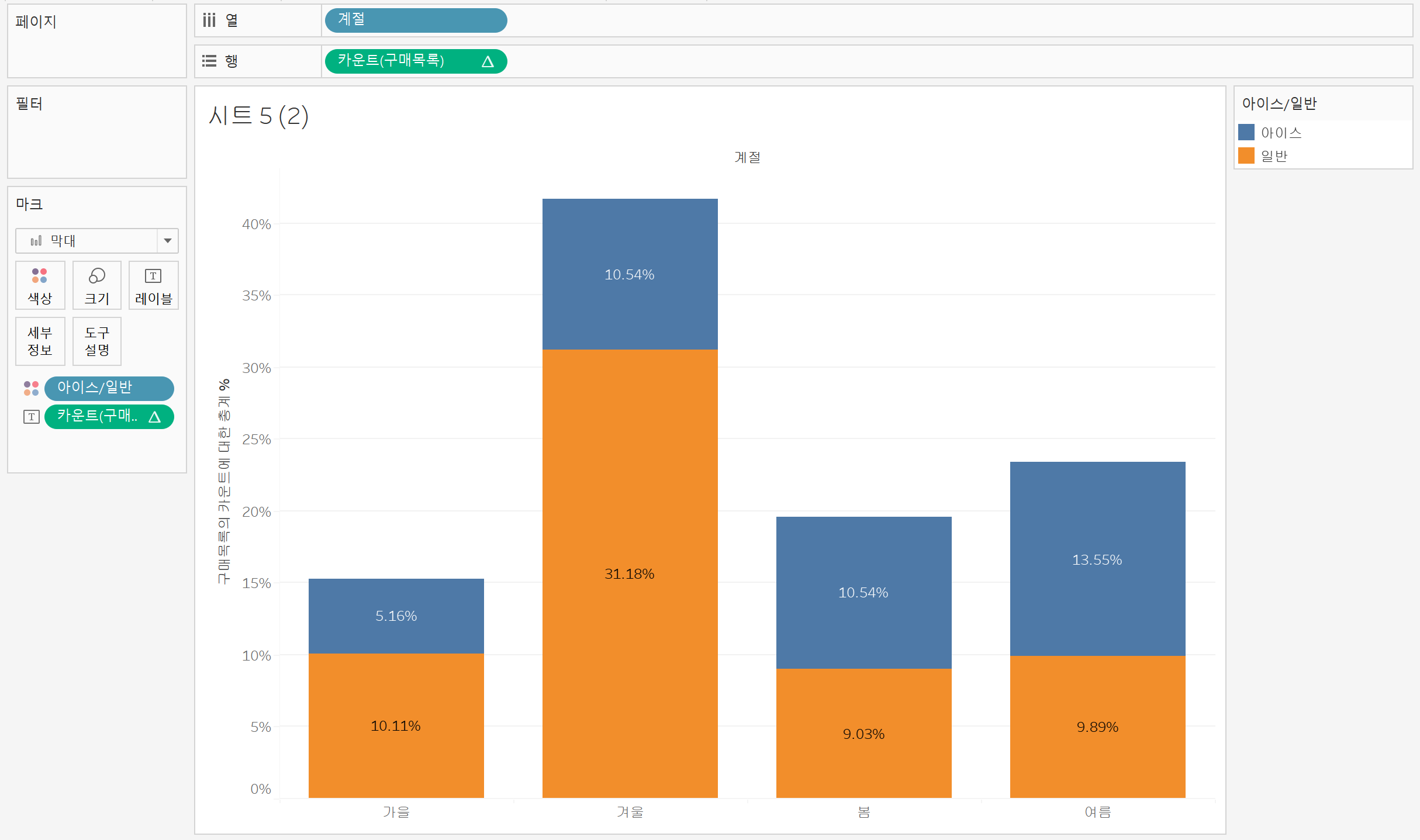
1. 계산된 필드 만들기 - 계절/
//[날짜]의 '월' 기준으로 //3,4,5는 '봄' //6, 7, 8 여름 //9, 10, 11 가을 //12, 1, 2 겨울
CASE DATEPART('month', [날짜]) WHEN IN(3,4,5) THEN '봄' WHEN IN(6, 7, 8) THEN '여름' WHEN IN(9, 10, 11) THEN '가을' WHEN IN(12, 1, 2) THEN '겨울' END
-열 계절, 월(날짜) + 행 NO(구매목록)
2. 계절-기본속성-정렬 - 수동
Q. 구매비중 구하기 1. 레이블에 구매목록(카운트) - 퀵테이블 계산 - 구성비율 2. 월(날짜) 삭제
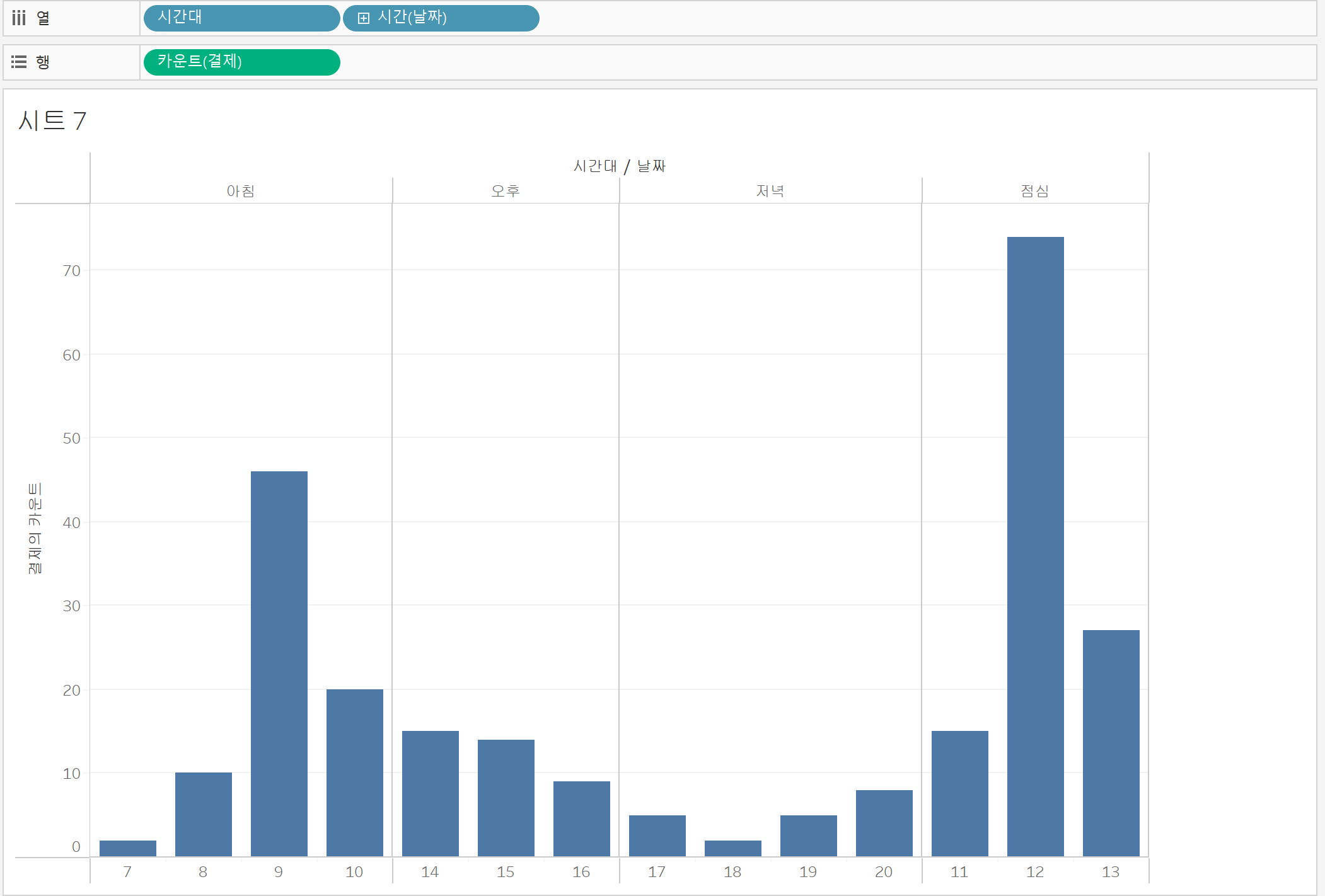
3. 행 카운트(구매목록) 삭제 4. 컨트롤 + 레이블에 있던 카운트(구매 목록)을 행에 추가 1. 행 카운트(결제) + 열 날짜(시간) 불연속형 2. 시간이 포함되어 라인을 자동 추천, 막대로 변화 3. 계산된 필드 만들기 - 시간대 / // [날짜]의 '기간' 기준으로 //7~10시까지 '아침', //11~13시는 '점심' //14~17시까지 '오후' //나머지는 '저녁' //if보다 case가 효율적이다. CASE DATEPART('hour', [날짜]) WHEN IN(7,8,9,10) THEN '아침' WHEN IN(11,12,13) THEN '점심' WHEN IN(14,15,16) THEN '오후' ELSE '저녁' END
//IF DATEPART('hour', [날짜])<11 THEN '아침' //ELSEIF DATEPART('hour', [날짜])<14 THEN '점심' //ELSEIF DATEPART('hour', [날짜])<18 THEN '오후' //ELSE '저녁' //END
4. 열에 시간대, 시간(날짜) 순으로 배치 5. 시간대-기본속성-정렬 - 수동 1.계산된 필드 만들기 - 평일/주말 / //[날짜]의 요일에서 월~금은 '평일' 토~일은 '주말'로 만들어 보세요! CASE DATEPART('weekday', [날짜]) WHEN IN (7,1) THEN '주말' ELSE '평일' END
2. 열 평일/주말, 요일(날짜) 순으로 배치
4. 기본 비즈니스 대시보드 제작
대시보드 및 필터 동작 활용하기
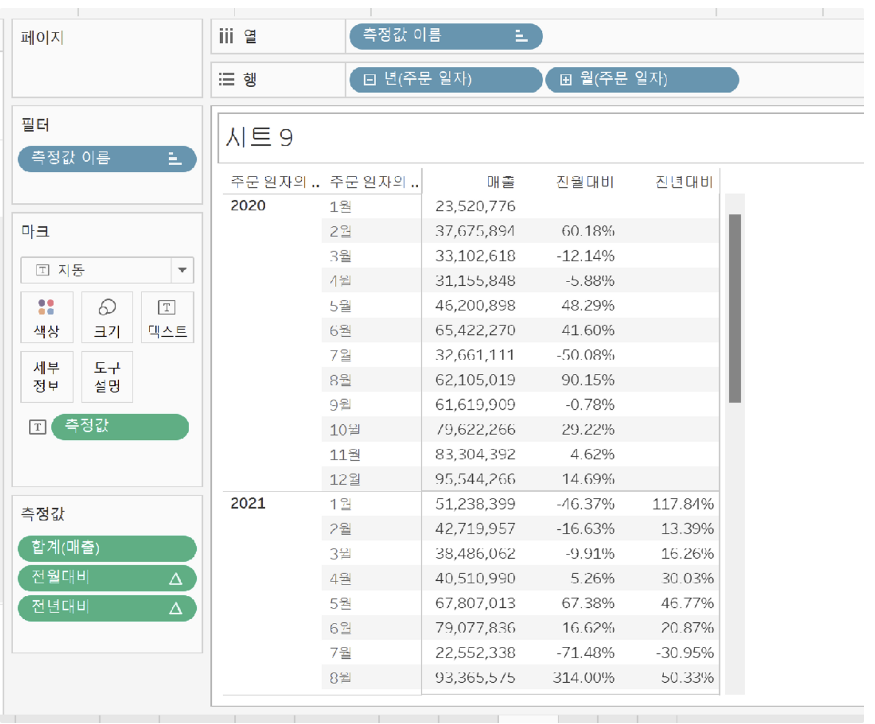
Q. 월간만들기 1. 행 주문일자를 년과 월만 추가 2. 레이블에 매출 드래그 3. 합계(매출)에서 퀵테이블 정렬- 비율차이→ 앞의 달과 비교해 비율 차이 표시 4. 매출 더블클릭 5. 측정값에서 2번째 합계(매출)에서 퀵테이블 정렬 - 전년대비 6. 성장률 선택 - 이름 전년대비 측정값에서 1번째 합계(매출)에서퀵테이블 - 비율차이 - 이름 전월대 7. 측정값에 합계(매출) 추가 Q. 가장 최근 월간데이터 뽑기 1. 계산된 필드 만들기 - 가장 최근_TF/ LAST() = 0 //전체 테이블에서 제일 끝에 있는 것만 뽑을 수 있음. 2. 필터에 가장 최근_TF을 추가하고 참만 설정 3. 마크 원 - 레이블 중앙정렬 4. 레이블 측정값을 컨트롤키를 눌러서 색상에 드래그 5. 색상 측정값 - 별도의 범례사용 - 빨간색/파란색 다중 → 전월 대비와 전년 대비를 다른 색으로 6. 전월대비 - 서식 -기본- 사용자 지정 “▲0.00%;▼0.00%;0.00%” → 양수음수0 자리 의미 7. 행에 년과 월의 머릿글 해제
1. 행 매출 + 열 주문일자 2. 매개변수 만들기 - p.날짜 부분 선택 / 문자열 / 목록 ‘year/연간’,’quarter/분기’,’month/월간’,’week/주간’,’day/일간’ 3. p.날짜 부분 선택 - 매개변수 표시 4. 계산된 필드 만들기 - 날짜 부분 선택 / DATETRUNC([p.날짜 부분 선택], [주문 일자]) 5. 열 날짜부분 선택 - 연속
1. 행 매출 매출, 열 날짜 부분 선택 2. 매개변수 만들기 - p.기본vs누적/부울/’기본’,’누적’ 3. p.기본vs누적에서 매개변수 표시 4. 계산된 필드 만들기 - 기본vs누적 / IIF([p.기본vs누적],SUM([매출]),RUNNING_SUM(SUM([매출])))
5.셀프 데이터 시각화
데이터 수집 및 전처리
1. 데이터 모두 불러오기 2. 2003~2023까지 불일치 필드 병합 하기 3. 병합한 필드에서 계산된 필드 만들기 - Rank/REGEXP_EXTRACT([Column], '(\d+)') → 순위 뽑아오기
4. 계산된 필드만들기 - 계산1/REGEXP_EXTRACT([Column], '(\D+)') //D: 숫자 제거(대문자는 제거/ 소문자는 선택) → 순위 제거하고 알파벳만 남기기
5. 계산된 필드만들기 - Club abbr./LEFT([계산1], 3) → 축구 클럽 이니셜 뽑아내기
6. 계산된 필드만들기 - Club/RIGHT([계산1],LEN([계산1])-3) → 축구 클럽 이름 뽑아내기